
Bước 1: Quản lý trường vào phần Thành viên để thêm và quản lý học sinh.
Bước 1.1: Thêm học sinh
- Quản lý trường trở lại màn hình Thành viên và chọn nút Thêm học sinh.

Hình 1: Màn hình Thành viên
- Quản lý trường chọn thêm 2 loại học sinh: Chưa có tài khoản Học liệu hoặc Đã có tài khoản Học liệu.
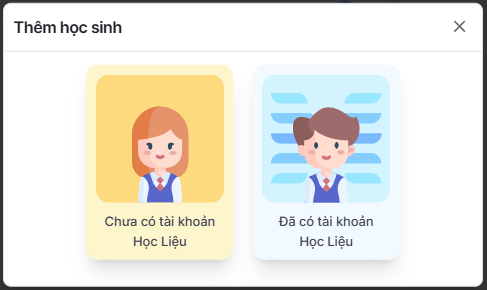
Hình 2: Màn hình Thêm học sinh
Bước 1.1.1: Thêm học sinh Chưa có tài khoản Học liệu
- Màn hình Thêm học sinh chưa có tài khoản xuất hiện. Quản lý trường điền các thông tin được yêu cầu: Họ và tên học sinh và mật khẩu cho các tài khoản.
- Tương tự với Thêm giáo viên, quản lý trường nhấn Enter để tiếp tục thêm tên của học sinh khác. Hoặc quản lý trường cũng có thể sao chép danh sách họ và tên của nhiều học sinh và dán vào ô điền.
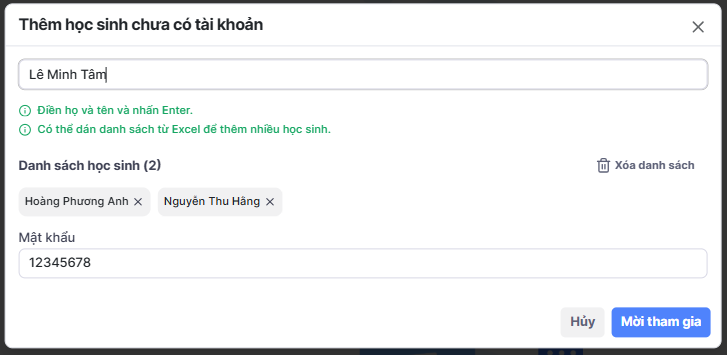
Hình 3: Màn hình Thêm học sinh chưa có tài khoản
- Sau đó chọn Mời tham gia để thêm các học sinh đã nhập. Hệ thống sẽ hiện danh sách Tài khoản đã tạo thành công từ thông tin quản lý trường đã nhập.
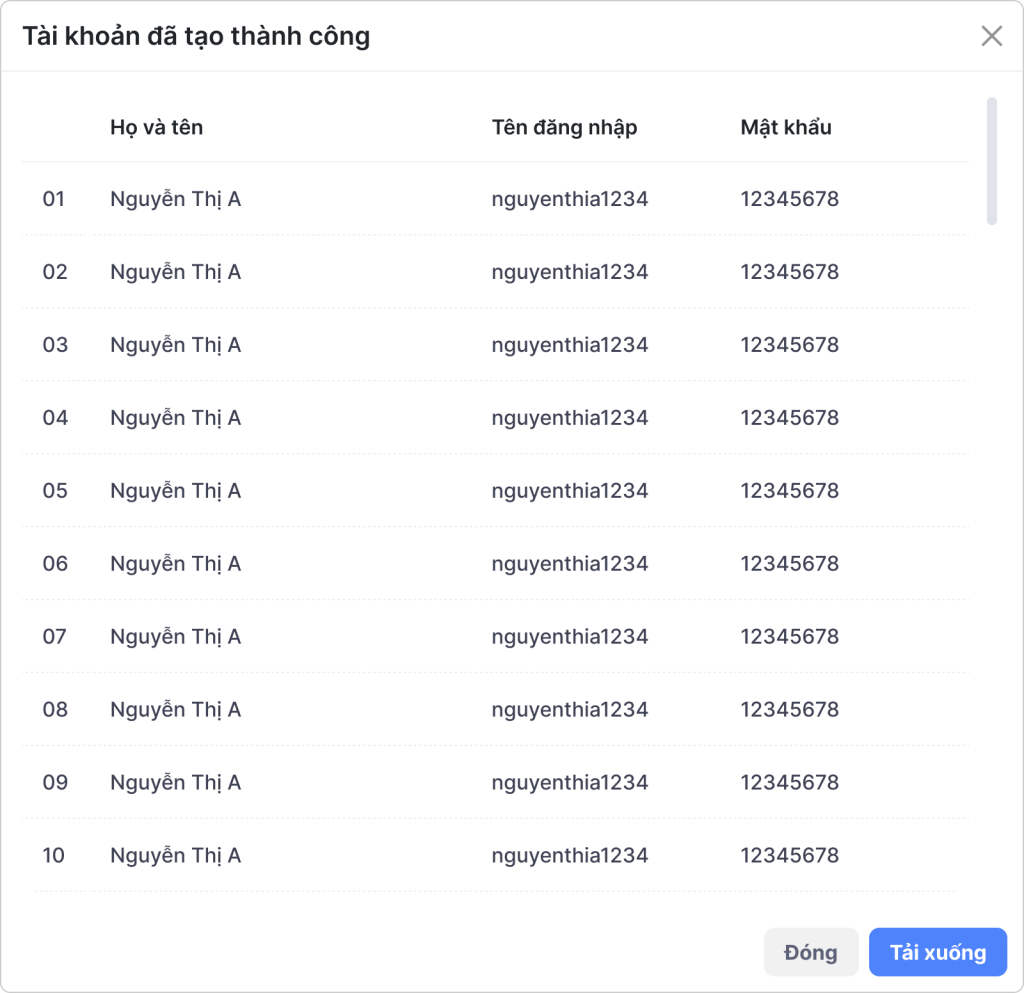
Hình 4: Màn hình Tài khoản đã tạo thành công
Hình 4: Màn hình Tài khoản đã tạo thành công
Bước 1.1.2: Thêm học sinh Đã có tài khoản Học liệu
- Màn hình Thêm học sinh đã có tài khoản xuất hiện. Quản lý trường điền các thông tin được yêu cầu: Email hoặc tên đăng nhập của học sinh trên hệ thống
- Tương tự với Thêm giáo viên, quản lý trường nhấn Enter để tiếp tục thêm tên đăng nhập/email của học sinh khác. Hoặc quản lý trường cũng có thể sao chép danh sách tên đăng nhập/email của nhiều học sinh và dán vào ô điền.
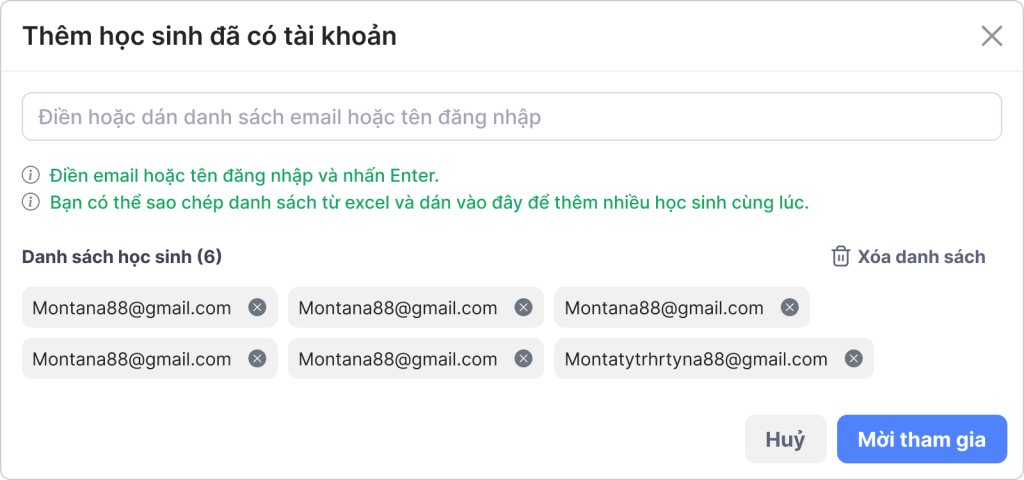
Hình 5: Màn hình Thêm học sinh đã có tài khoản
- Sau đó chọn Mời tham gia để thêm các học sinh đã nhập. Hệ thống sẽ hiện kết quả thêm học sinh trong thông báo bên dưới.
- Trường hợp tên đăng nhập/email đã được đăng ký trên hệ thống, màn hình thông báo đã gửi lời mời.
- Trường hợp tên đăng nhập/email không được tìm thấy trên hệ thống, màn hình thông báo tên đăng nhập/email không tồn tại.
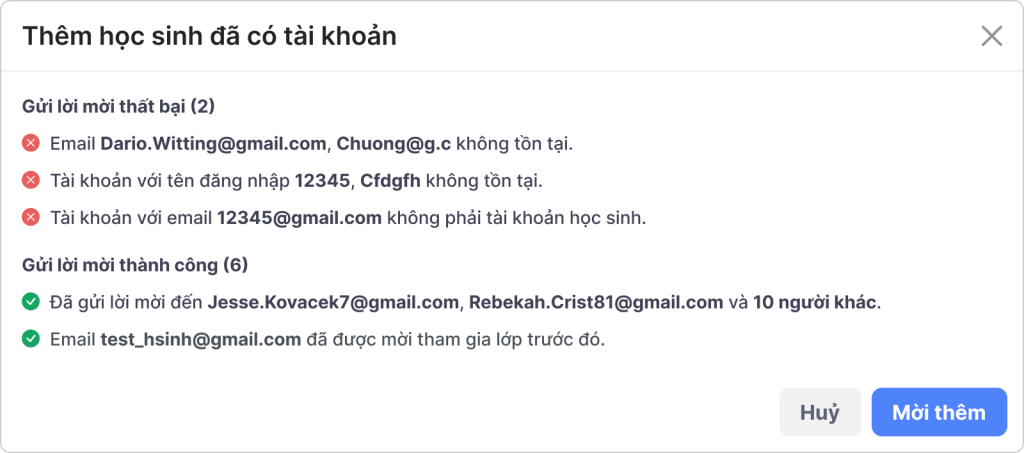
Hình 6: Màn hình Thêm học sinh đã có tài khoản
- Quản lý trường có thể chọn Mời thêm để tiếp tục thêm học sinh đã có tài khoản vào hệ thống.
Bước 1.2: Quản lý học sinh
Bước 1.2.1: Đối với học sinh Chưa xác nhận vào lớp
- Gửi lại lời mời vào lớp: Tại màn hình Thành viên chọn biểu tượng 3 chấm và chọn Gửi lại lời mời vào lớp.
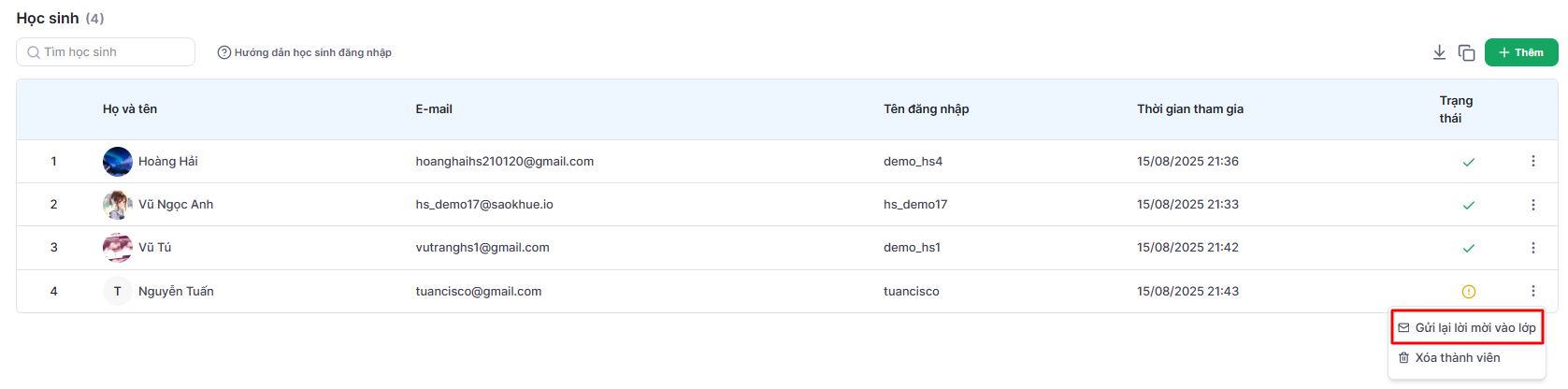
Hình 7: Màn hình Thành viên
Bước 1.2.1: Đối với học sinh Đã xác nhận vào lớp
- Chỉnh sửa thông tin học sinh: Quản lý trường quay lại màn hình Thành viên chọn biểu tượng 3 chấm và chọn Chỉnh sửa.
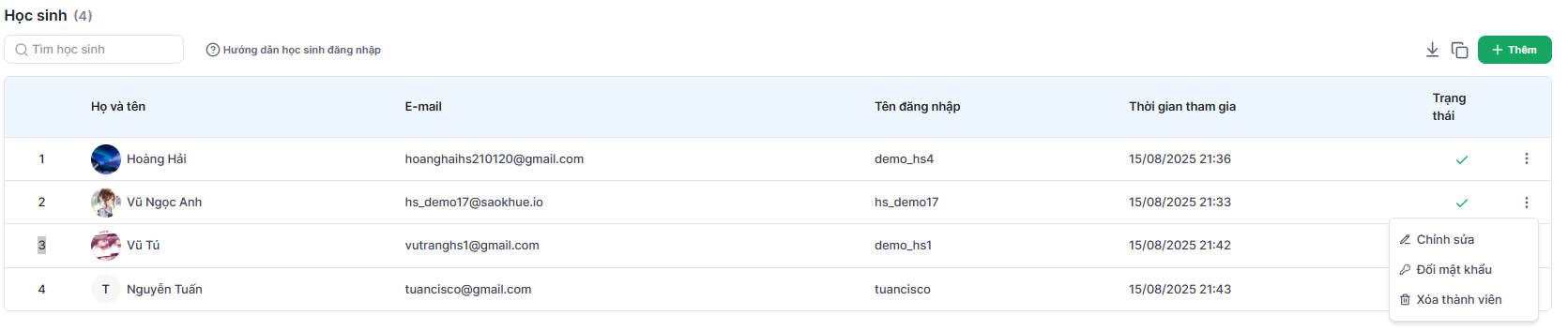
Hình 8: Màn hình Thành viên
- Quản lý trường tiến hành Chỉnh sửa thông tin học sinh và ấn Lưu để hoàn thiện.
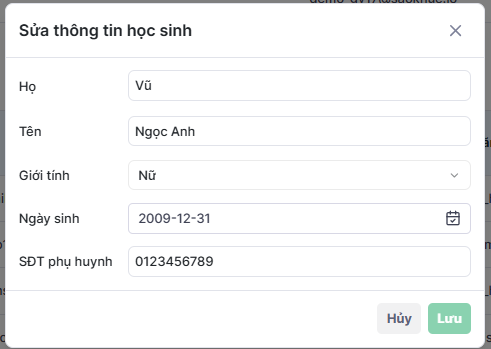
Hình 9: Màn hình Sửa thông tin học sinh
- Đổi mật khẩu: Quản lý trường quay lại màn hình Thành viên chọn biểu tượng 3 chấm và chọn Đổi mật khẩu.
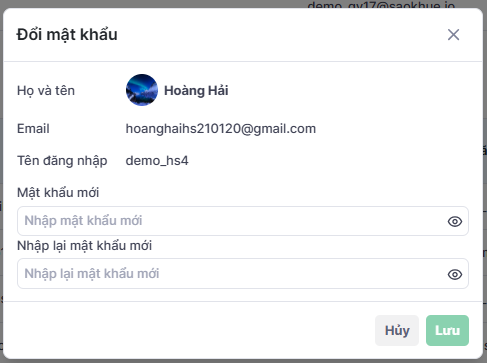
Hình 10: Màn hình Đổi mật khẩu
- Quản lý trường tiến hành Đổi mật khẩu và ấn Lưu để hoàn thiện.